Od rejestracji do gotowej strony
Strona składa się z produktów, które prowadzisz w systemie ABS. Poniżej cała droga: od zgłoszenia do menu widocznego dla gościa.
Panel ABS →Wypełnij zgłoszenie
Podajesz nazwę lokalu, NIP, adres oraz e-mail i telefon właściciela. Adres lokalu rozbijamy na ulicę, numer, kod pocztowy i miasto — tego wymaga rejestracja.
Adres strony wybierasz z dwóch propozycji, które wyliczamy z nazwy i NIP-u. Nie da się wpisać dowolnego: przyjmowany jest tylko jeden z tych dwóch.
Adres nie jest rezerwowany na czas rozpatrywania zgłoszenia. Jeśli ktoś zajmie go wcześniej, trzeba pobrać propozycje ponownie.
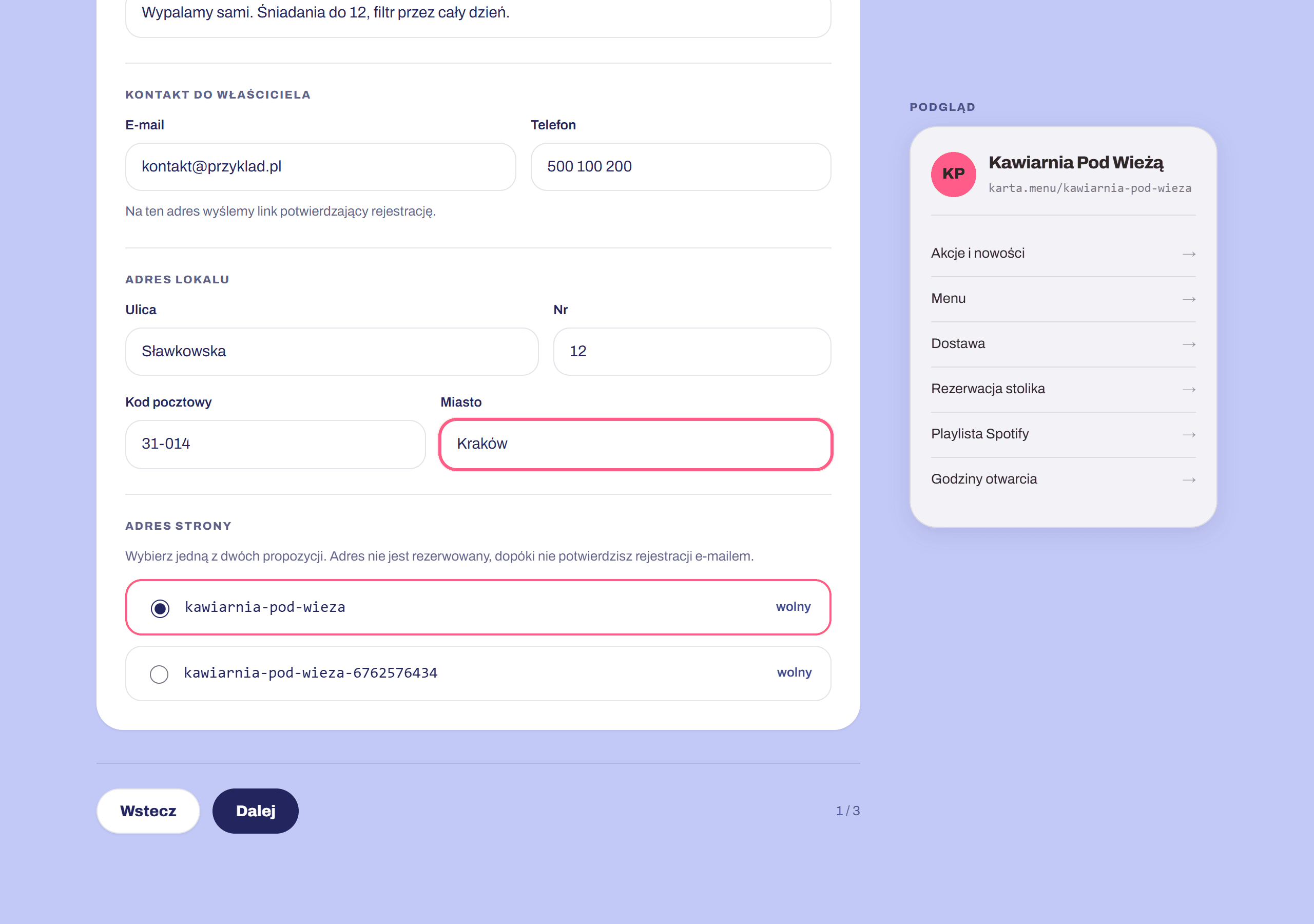
Dane lokalu i dwie propozycje adresu do wyboru. Potwierdź rejestrację e-mailem
Na podany adres przychodzi link. Dopiero jego kliknięcie zakłada konto — wcześniej zgłoszenie tylko czeka.
Po aktywacji dostajesz dane dostępowe do panelu ABS. Tym samym loginem i hasłem logujesz się później w Easy Menu; osobnego hasła nie zakładamy.
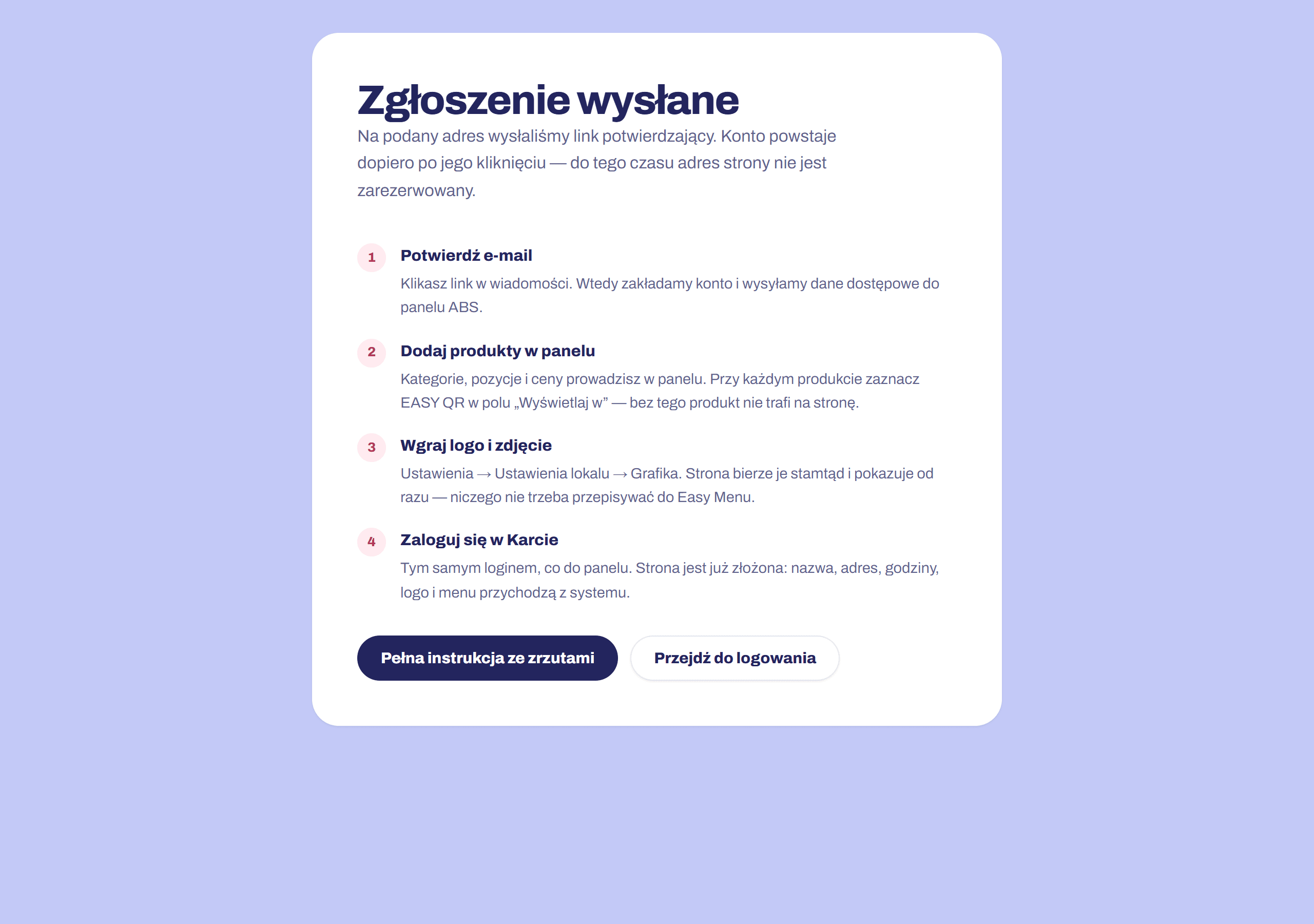
To widzisz po wysłaniu zgłoszenia — dalej czekasz na e-mail. Zaloguj się do panelu ABS
Panel jest miejscem, w którym prowadzisz kategorie, produkty i ceny. Easy Menu niczego z tego nie kopiuje — czyta na bieżąco, więc cena zmieniona w panelu jest na stronie od razu.
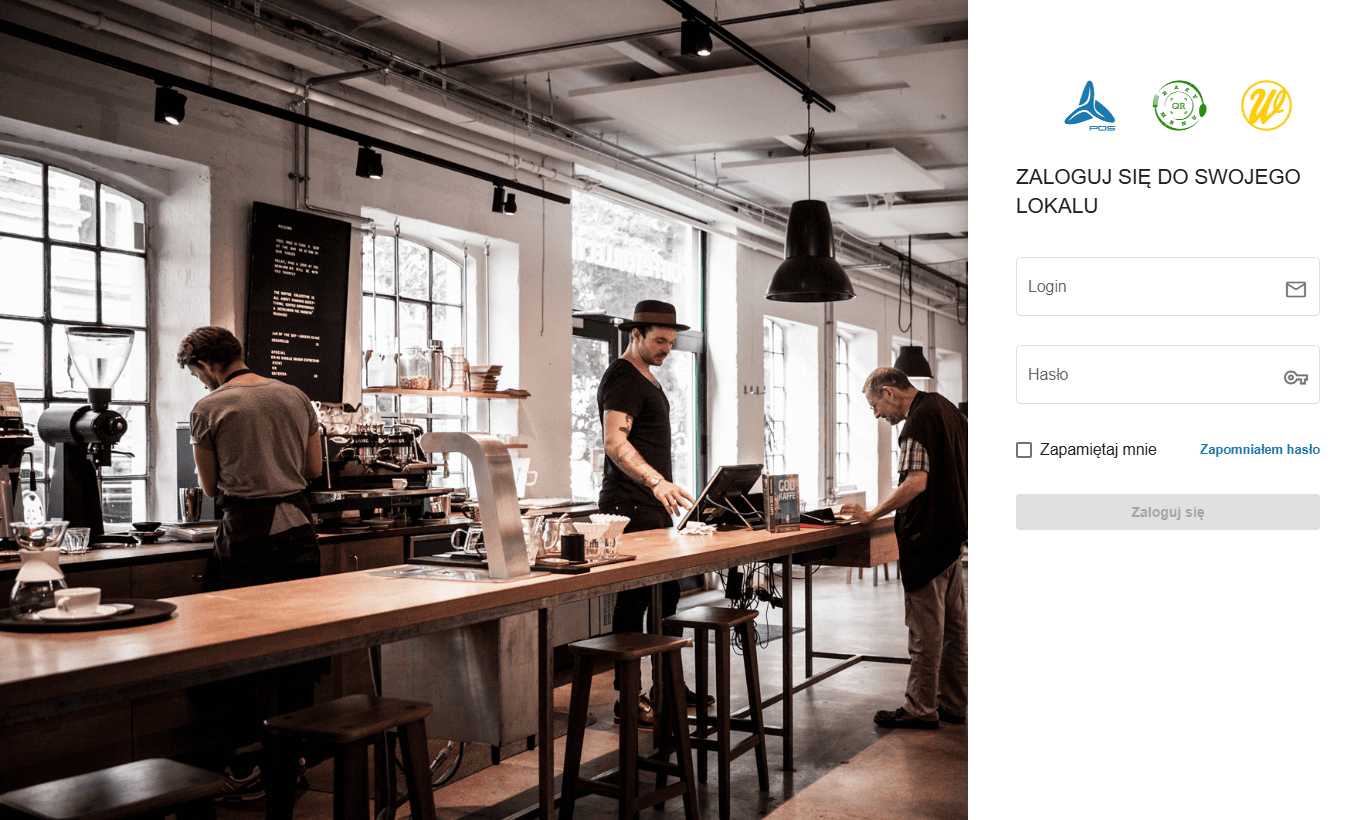
Ekran logowania do panelu. Dodaj kategorie i produkty
W menu po lewej: Baza danych → Towarów i kategorii → Produkty, a potem przycisk „Nowy produkt”. Kategorie zakładasz obok, w „Kategorie”.
Na karcie „Podstawowe informacje” wypełniasz nazwę, kategorię i stawkę VAT; cenę ustawiasz na karcie „Warianty”. Nazwę i opis można podać po polsku i po angielsku — strona pokaże wersję zgodną z językiem gościa.
Kolejność kategorii z panelu jest kolejnością na stronie.
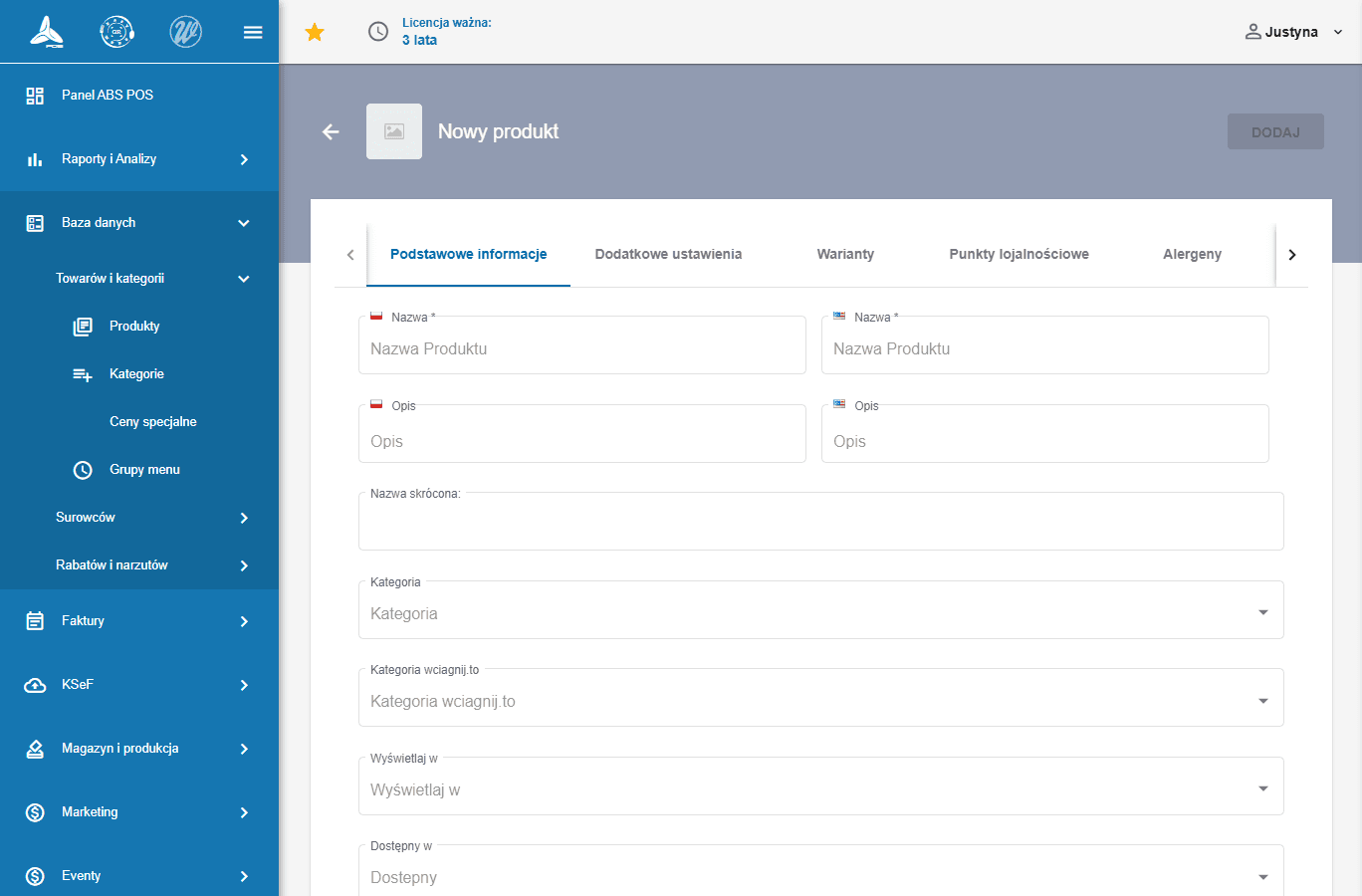
Nowy produkt, karta „Podstawowe informacje”. Zaznacz EASY QR w polu „Wyświetlaj w”
To jedyny krok, bez którego nic nie zadziała. W formularzu produktu rozwiń „Wyświetlaj w” i zaznacz EASY QR. Lista jest wielokrotnego wyboru: produkt może iść jednocześnie na kasę, na wciągnij.to i na stronę.
Produkt bez tego zaznaczenia zostaje w systemie i nie trafia na stronę. Dotyczy to każdego produktu z osobna, także tych dodanych później.
Nie myl z polem „Dostępny w” tuż poniżej: tam ustawia się dostawa, na wynos i na miejscu, a nie kanały. Zaznaczenie kategorii też nie wystarczy — kanały są na produkcie.
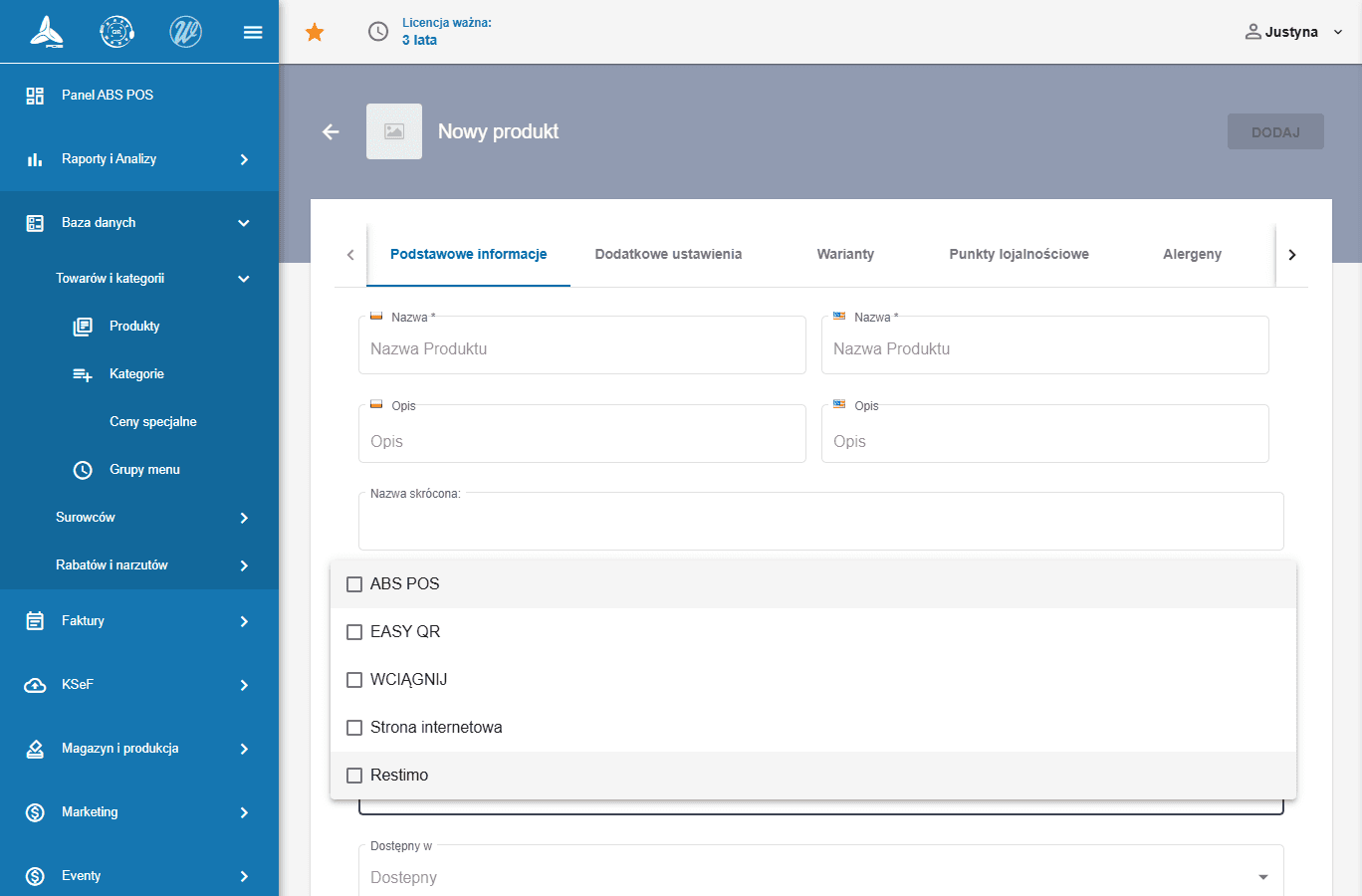
Rozwinięte „Wyświetlaj w” — EASY QR jest drugi na liście. Wgraj logo i zdjęcie w tle
Ustawienia → Ustawienia lokalu → zakładka „Grafika”. Przyciskiem „Wybierz plik” wgrywasz logo i zdjęcie, na końcu „ZAPISZ” u góry.
Strona bierze dwa z tych pól: „LOGO RESTAURACJI” trafia w kółko przy nazwie, a „ZDJĘCIE W TLE” staje się zdjęciem na górze strony.
Bez nich strona nadal działa: zamiast logo pokazuje inicjały lokalu, a zamiast zdjęcia — neutralne tło.
Możesz też wgrać inne pliki bezpośrednio w kreatorze, w zakładce „Wygląd”. Wtedy wizytówka pokazuje je zamiast tych z panelu, a reszta systemu zostaje przy swoich.
„ZDJĘCIE RESTAURACJI” i „GALERIA” z tej samej zakładki nie trafiają na stronę-wizytówkę — używają ich inne miejsca systemu.
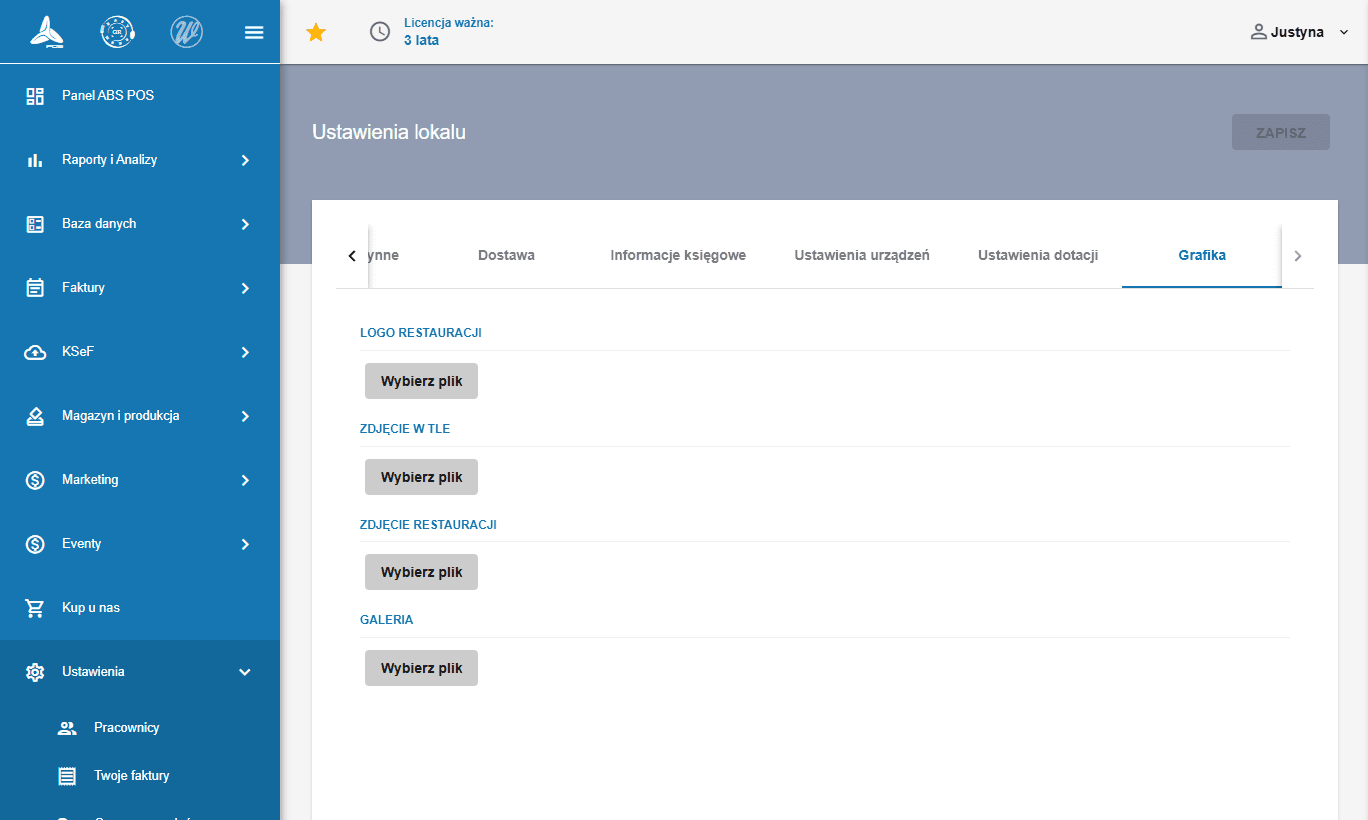
Zakładka „Grafika” w ustawieniach lokalu. Zaloguj się w Easy Menu
Tym samym loginem, co do panelu. Strona składa się sama: nazwa, adres, godziny otwarcia, logo, zdjęcie lokalu i menu przychodzą z systemu.
Zostaje ci ułożenie bloków, dodanie linków do dostawy i socjali oraz wybór kolorów.
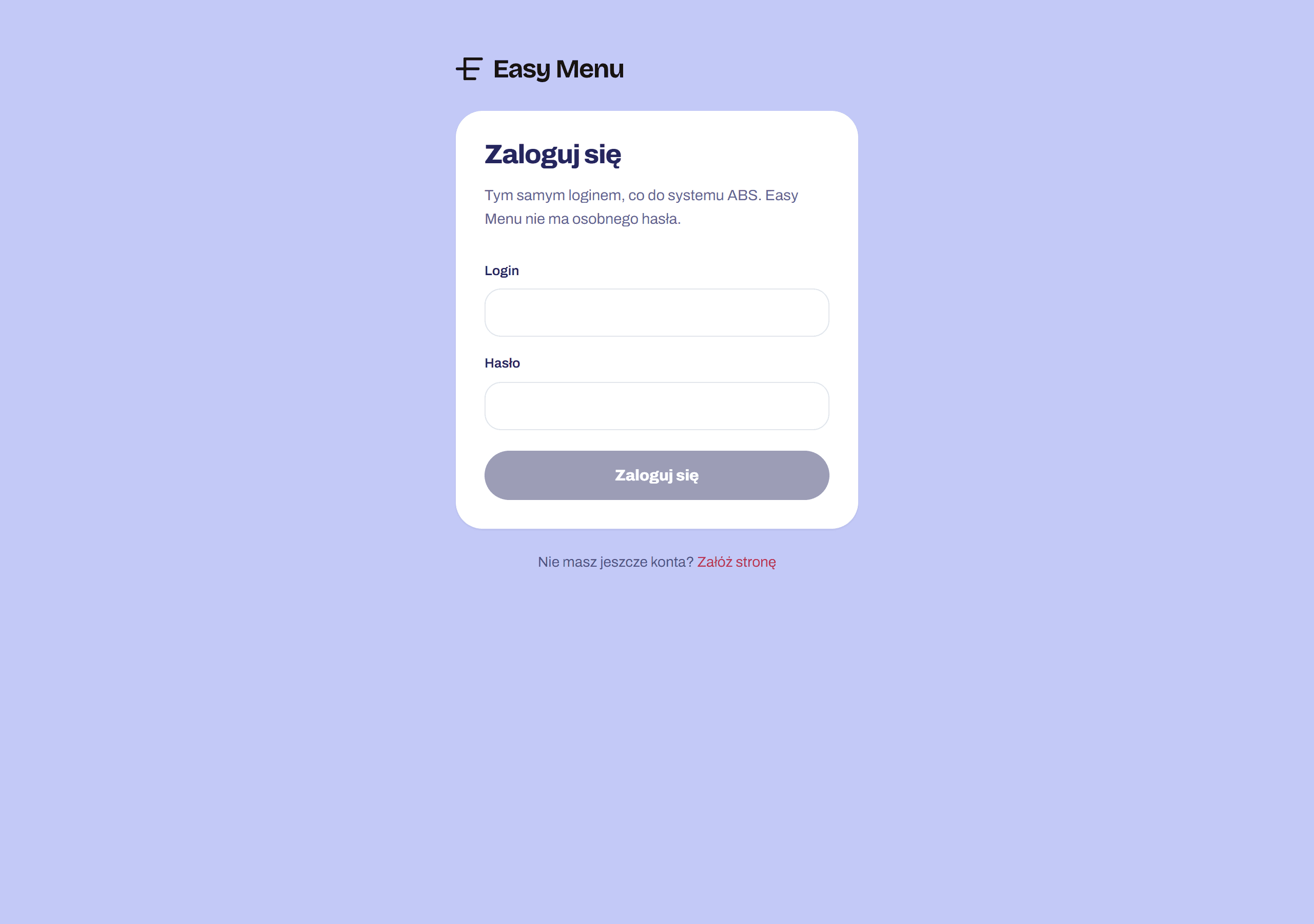
Logowanie w Easy Menu — te same dane, co do panelu ABS.
Kiedy coś nie wychodzi
Menu na stronie jest puste
Żaden produkt nie ma zaznaczonego kanału Easy QR. Kanały ustawia się osobno na każdym produkcie.
Widać tylko część pozycji
Pozostałe nie mają zaznaczonego Easy QR, są wyłączone albo oznaczone jako niedostępne. Stronę widzą tylko produkty włączone i dostępne.
Zmieniłem cenę, a na stronie stara
Odśwież stronę. Menu czytamy przy każdym wejściu, niczego nie przechowujemy — stara cena oznacza stronę wczytaną wcześniej.
Godziny otwarcia pokazują „Całą dobę”
Tak wygląda lokal bez wypełnionych godzin w panelu. Uzupełnij je tam, a strona podciągnie je sama.